最近这个豆包工作真是狠狠刷新小编的社媒平台啊。
经常能看到别人分享最新更新的功能测评和创意玩法,不说日常写稿、搜资料、整表格这些比较基础的功能,什么「用豆包做花少人格测试」「手机遥控电脑关机」「自己安装 skill 技能 P 图」「用代码生成视频」「桌面宠物」……大家已经快把 AI 工作搭子开发出第二职业了🤓☝🏻。小编这次也不打算只围观,索性拿之前发布的一篇文章,试着把它从图文变成一条视频。
从脚本、素材到封面,中间还要反复调整画面、试不同的视觉方向。原本以为又是一场工具之间的接力赛,没想到豆包工作这次更新的【无限画布】,倒是提供了一个不太一样的解法,试了下发现体验下来真的不!烧!心!又让小编美美发现新大陆了。
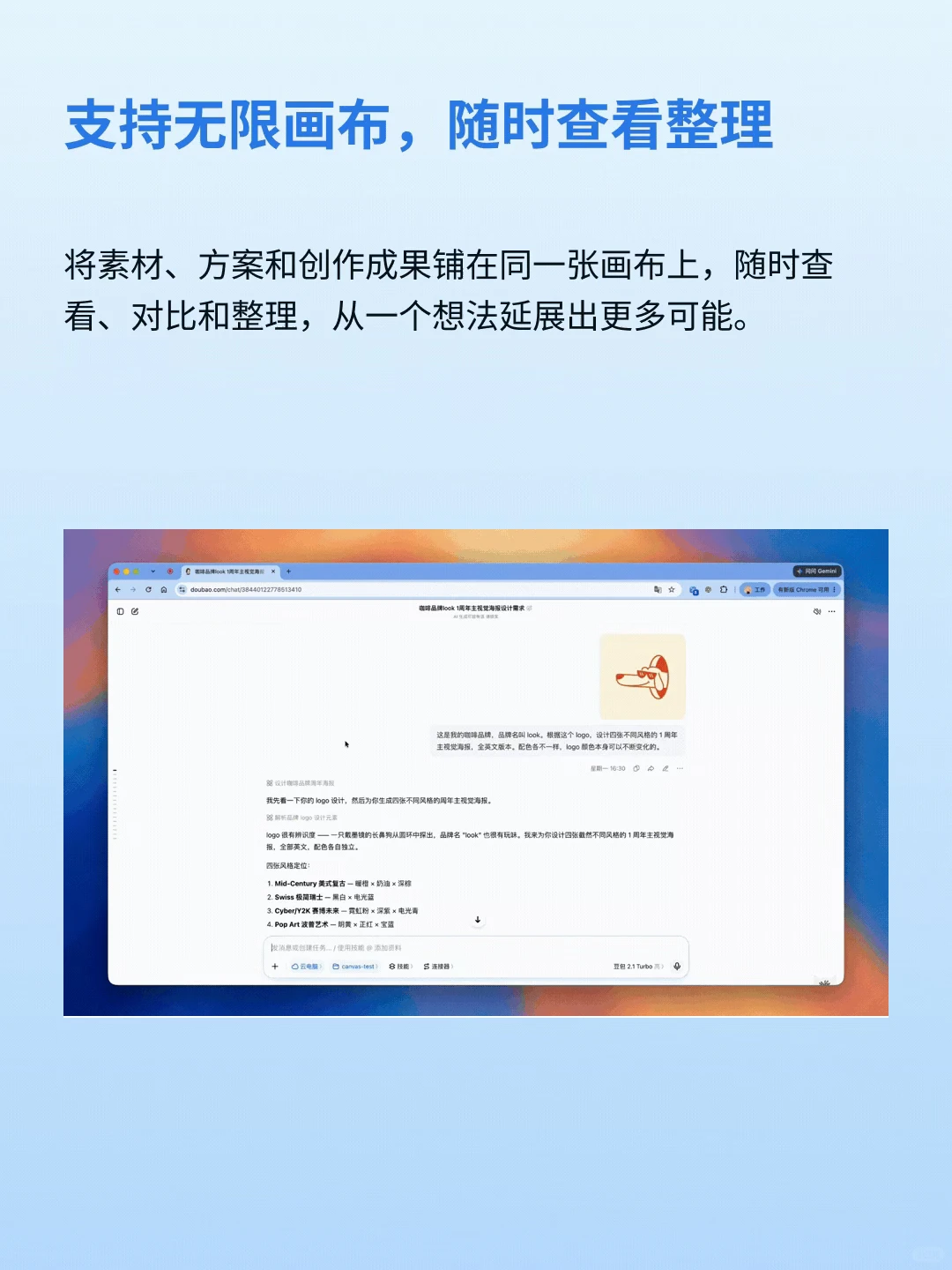
本期小编就现身说「豆」,看看这次更新让一条视频从 0 到 1 到底有多香吧😋!(BTW,看到最后有惊喜福利,新用户可领 30 天免费体验套餐)

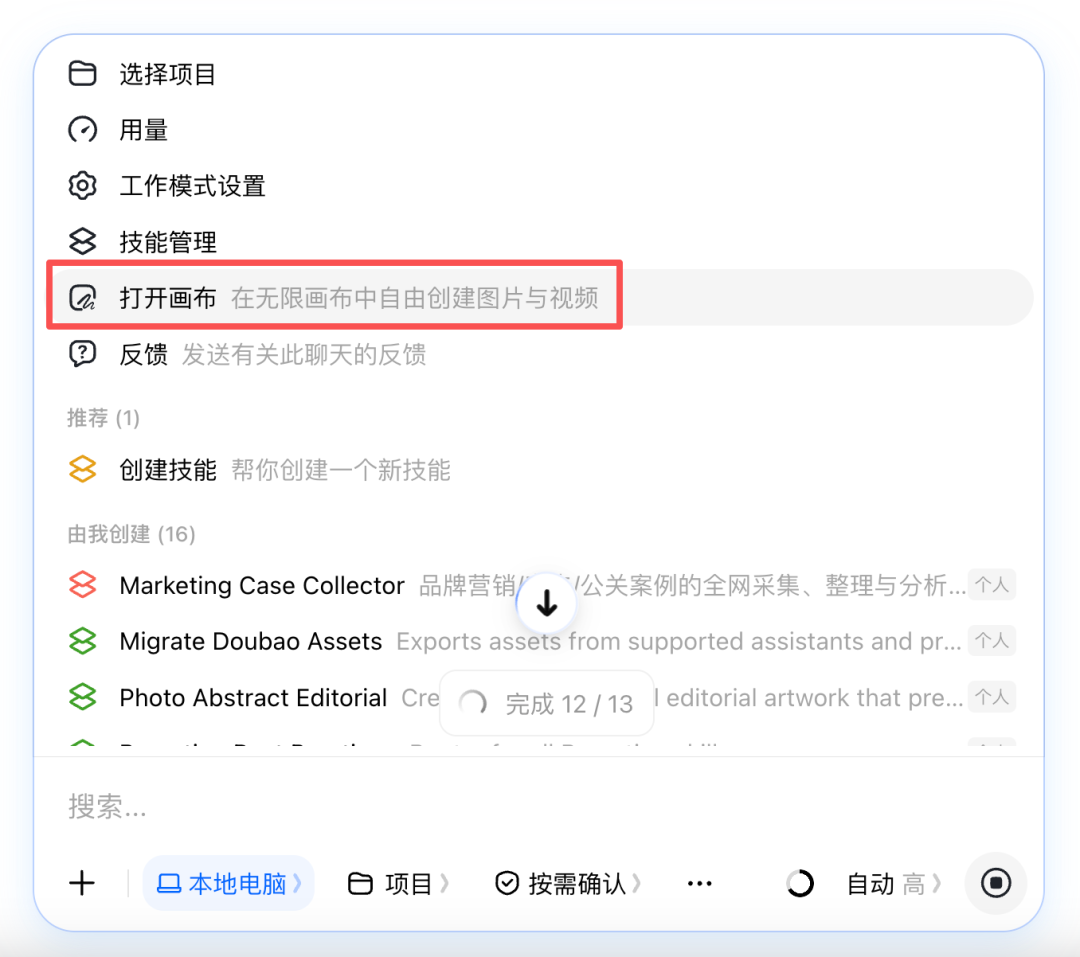
此功能就在工作界面的技能栏里,点击「创建画布」,就可以在一个没有边界的面板里自由创建图片与视频。
故小编先根据前几天写的 Keep 那篇文章简单编辑了一个 400 字的视频脚本,再在对话框里提供给它相应的素材,包括视频、评论截图和文章内容等等,让它调用 remotion 进行剪辑。提示词要求写得比较详细,为了贴合原文趣味网感的风格还补充了一些趣味的表情包给它,希望它能根据要求生成视听体验更丰富的视频。很快,豆包工作就开始整理素材,依次生成了《视频段落索引》《表情包落位表》《评论截图清单》和《分镜表》。
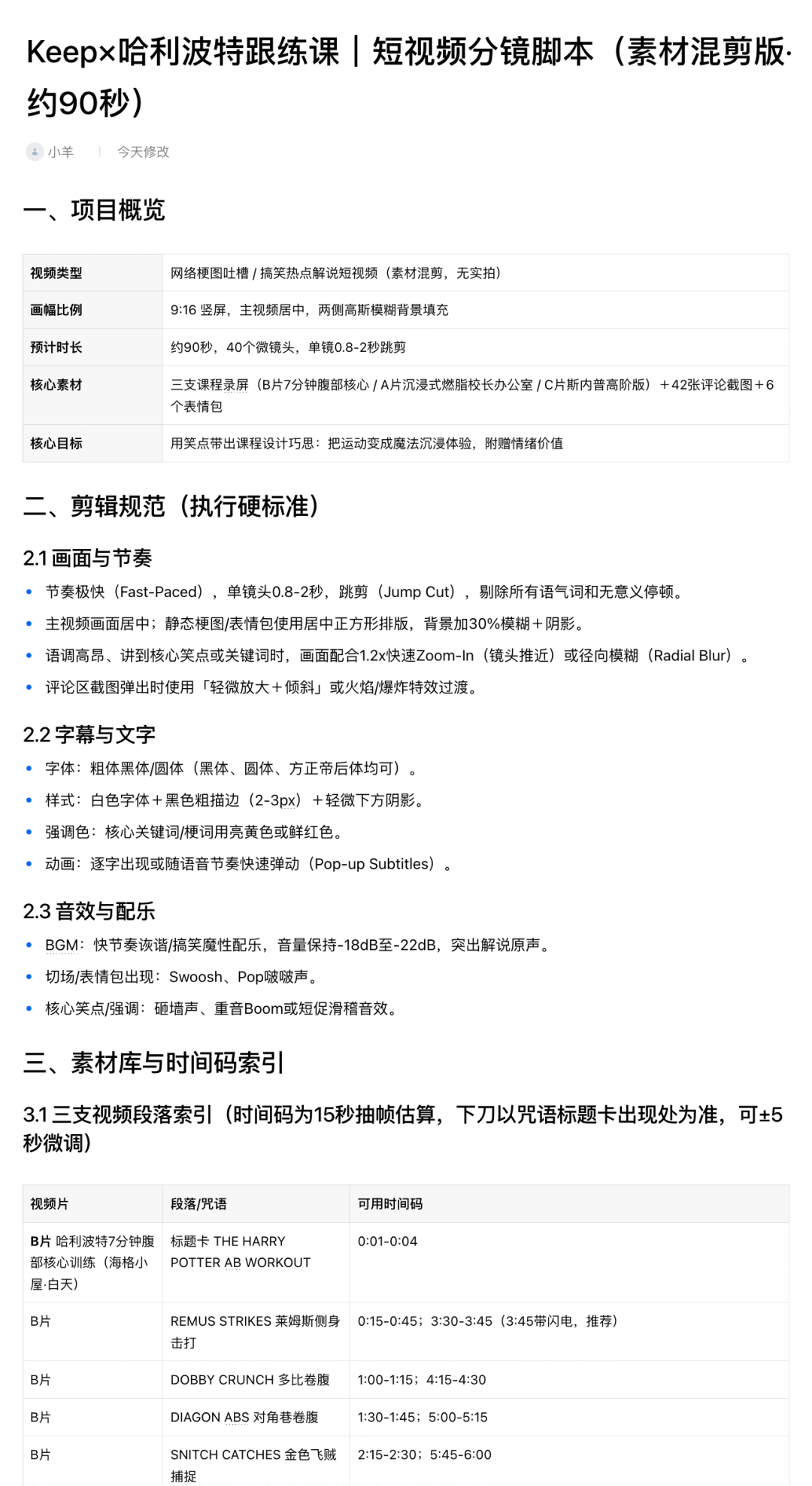
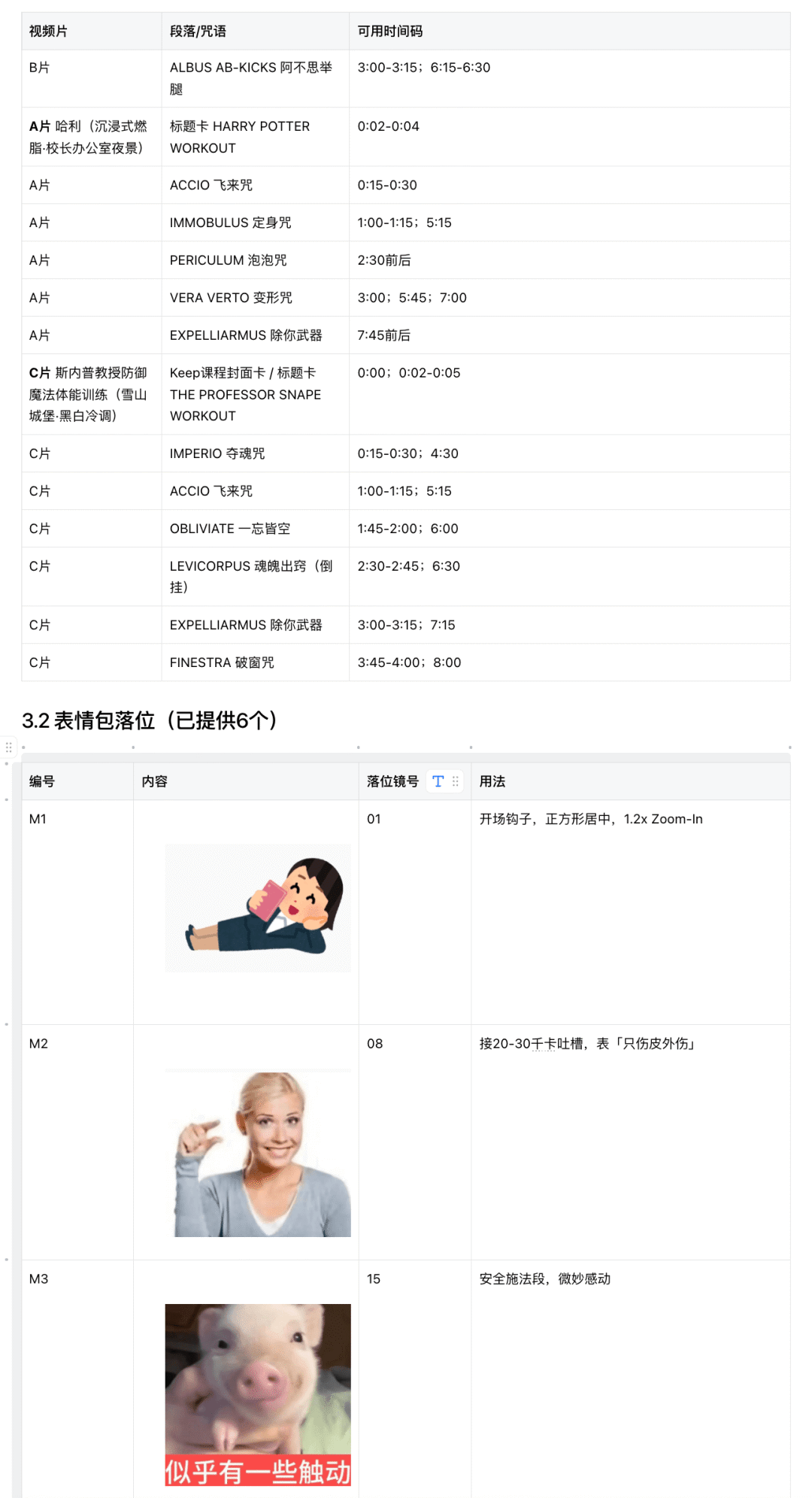
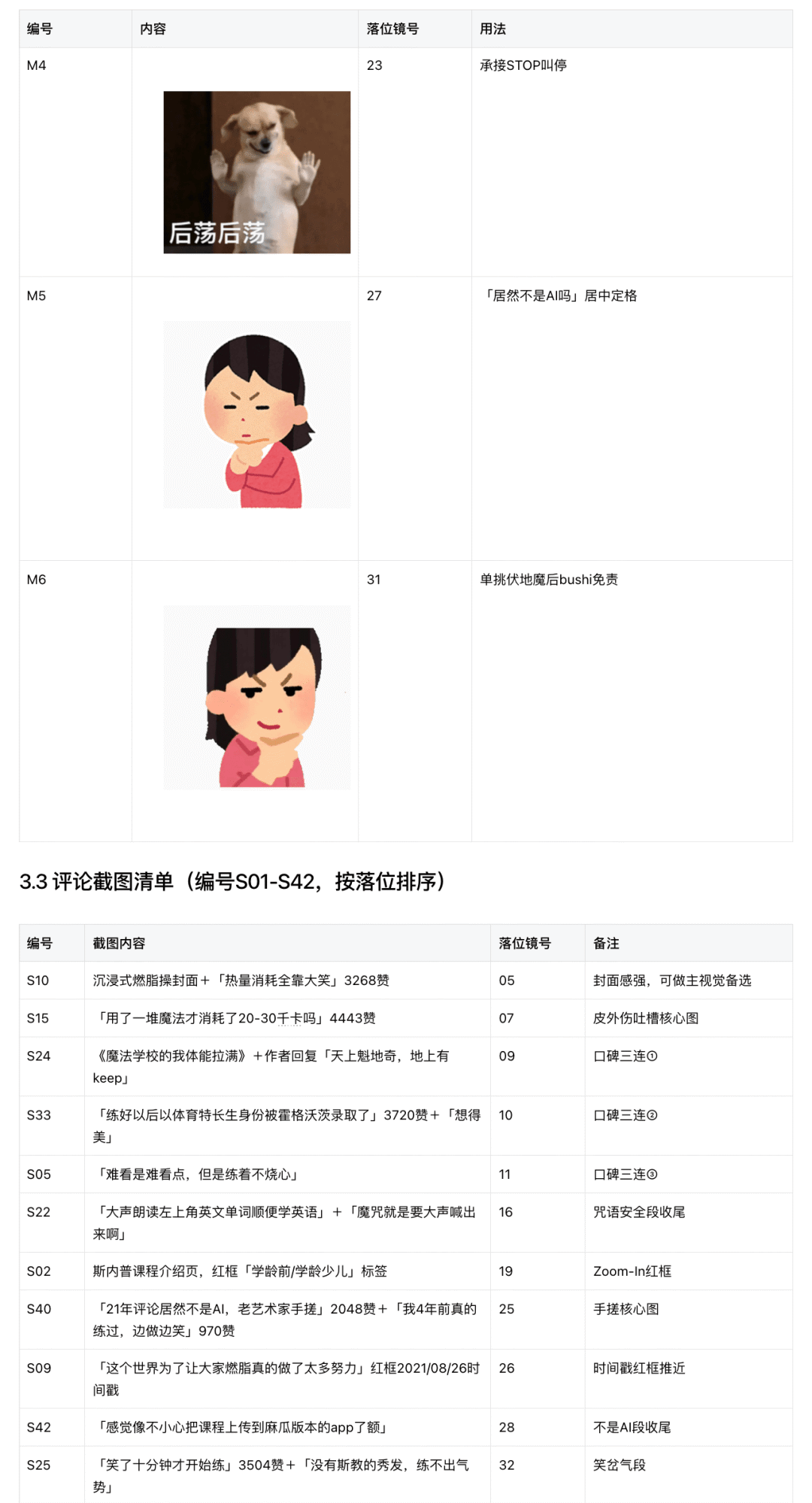
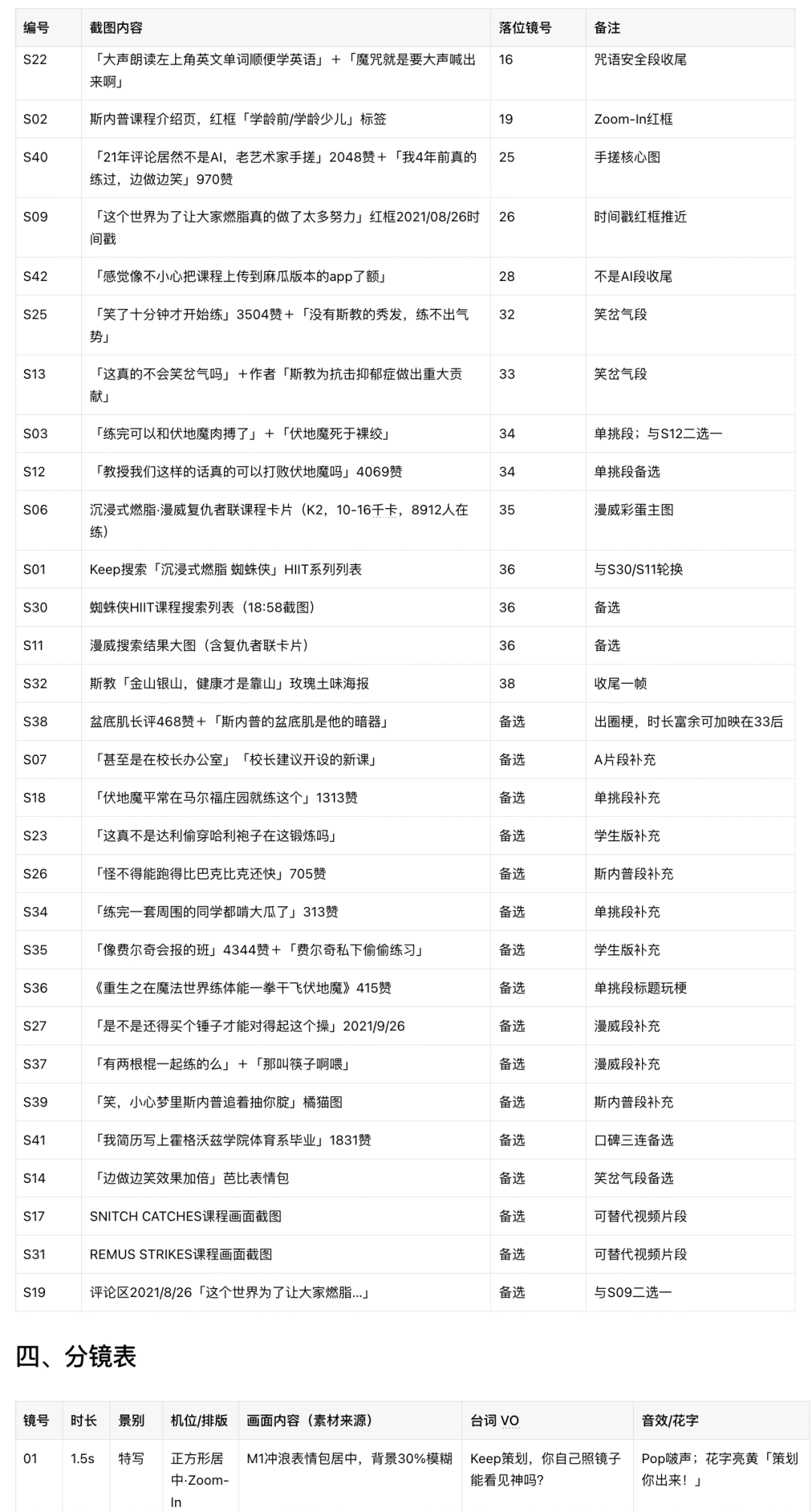
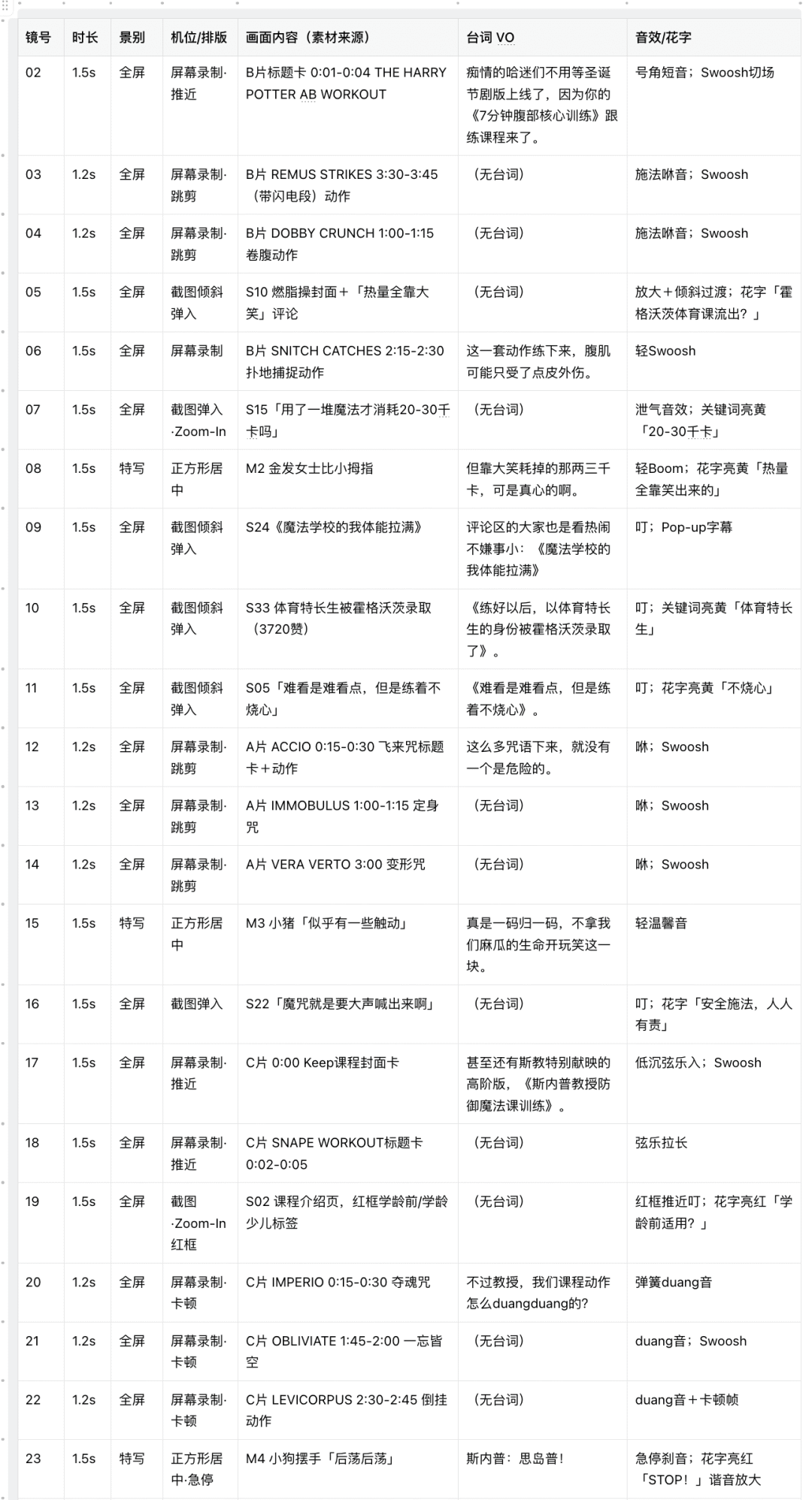
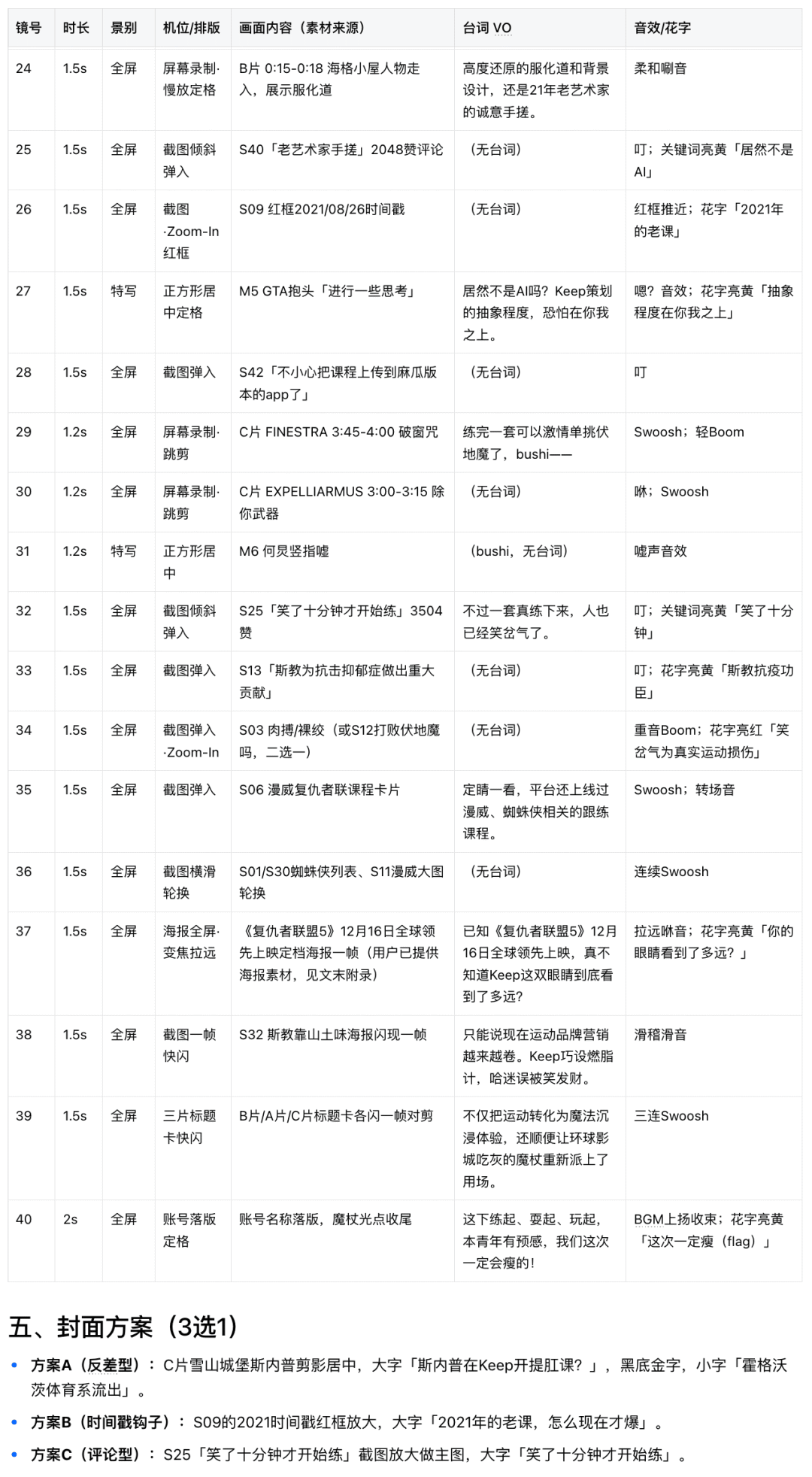
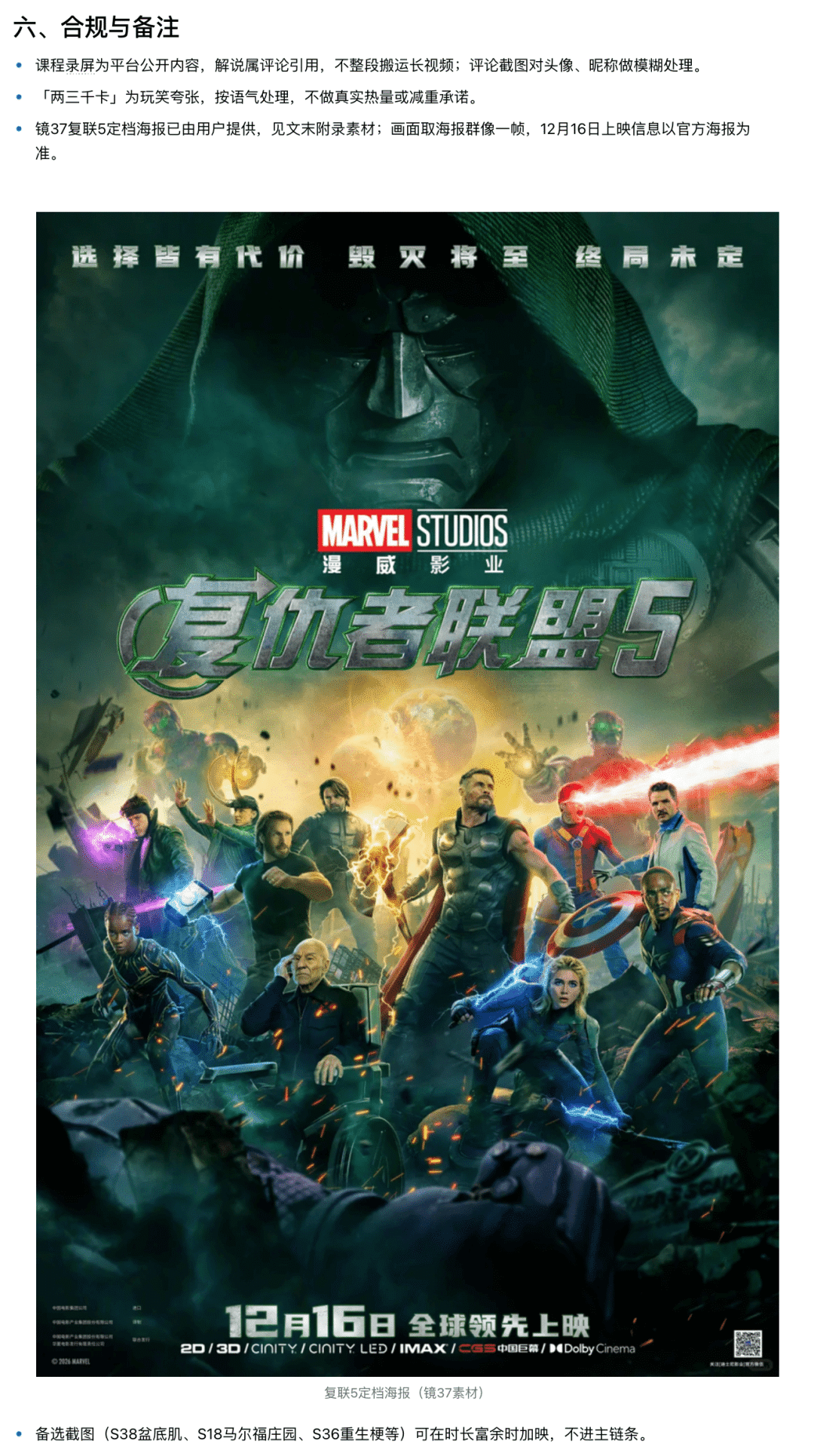
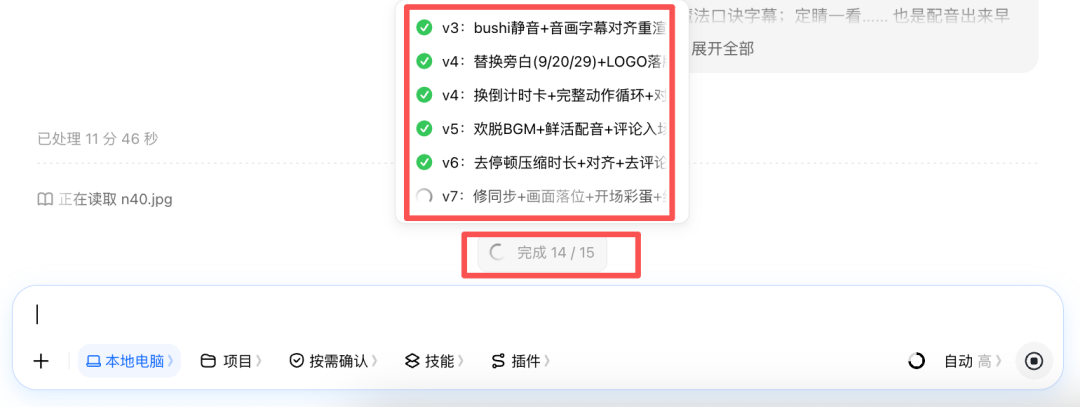
三条长视频里哪些片段适合使用、对应的时间点在哪里,都被梳理进了素材清单;表情包和评论截图该出现在哪个段落,也能提前对照分镜查看。开始剪辑后可以实时看到制作/修改进度,这期间放着任务栏不动去处理别的工作也不会中断,处理好了看到项目有「未读消息」再回来查看即可。
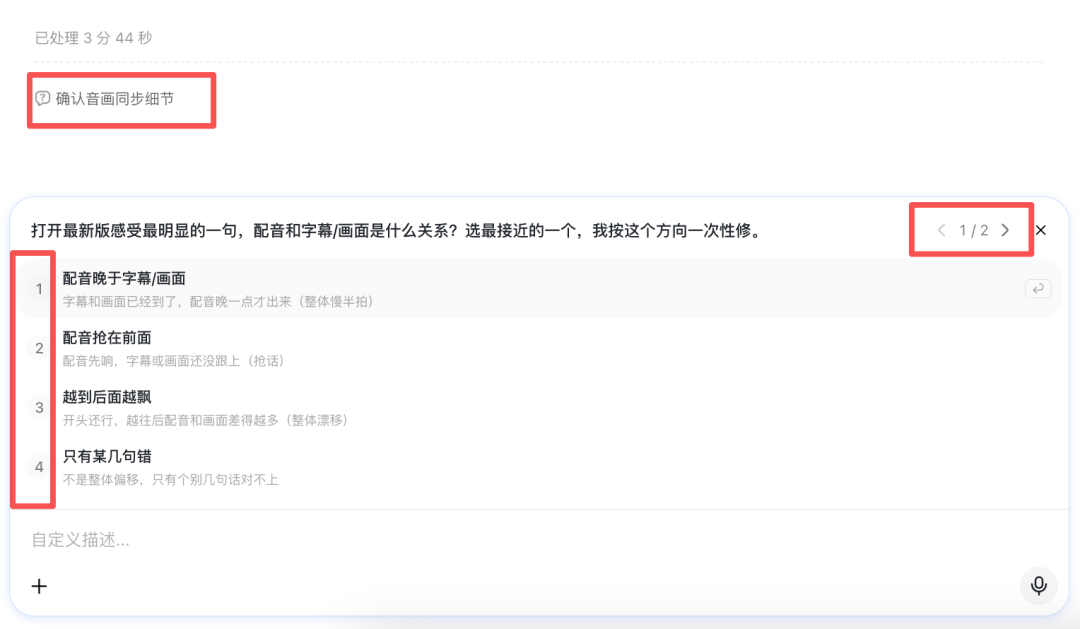
剪辑过程中,豆包工作还会通过选择题和小编确认画面细节,比起一次性把所有要求交代完、最后再验收,这种边做边确认的方式,更方便及时调整方向。
经过几轮的沟通和修改,最终视频画面效果呈现如下:
视频做好了,接下来还得解决封面。做过图文和视频的人应该都懂,最折腾的往往不是某一个步骤,而是步骤之间的衔接:写脚本在一个地方,生成图片又要切去另一个工具;想微调画面,还得下载、上传,再重新交代一遍修改要求。创意还没跑起来,鼠标就已经先跑了八百米。这也是小编这次体验无限画布时,比较直观的感受:图片、视频的生成和后续修改,可以在同一张画布上接着往下做,画布里既能直接生成或上传素材,也能调用 Seedream、Seedance 等模型能力;生成好的素材还可以继续作为参考,衔接下一步制作。
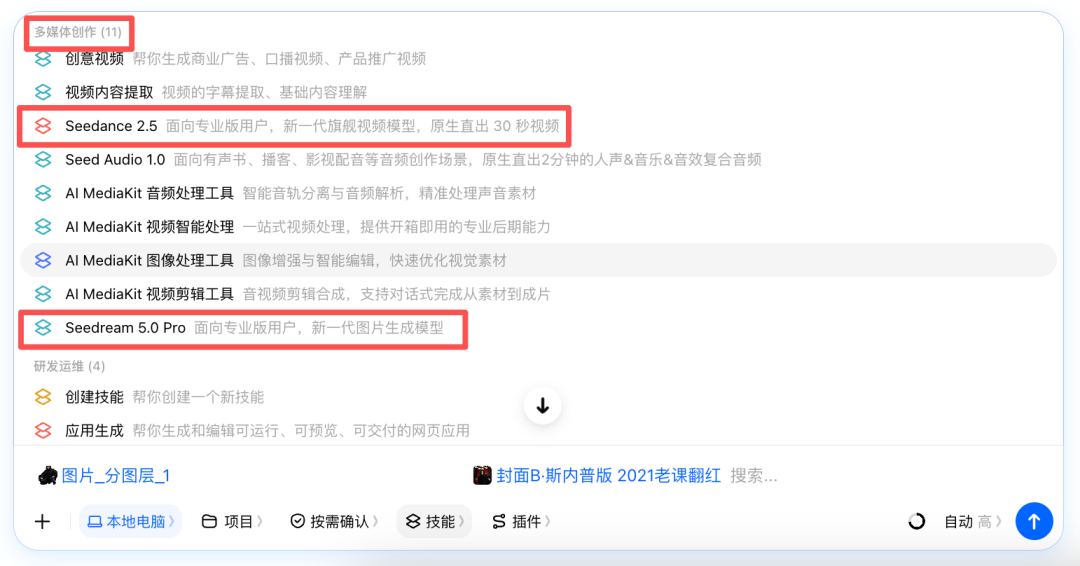
比如这次的视频封面,豆老师在脚本阶段就提供了三版不同的设计方向。整体风格和视频调性基本对得上,但部分细节还需要继续调整(比如涉及人物肖像权的部分)。
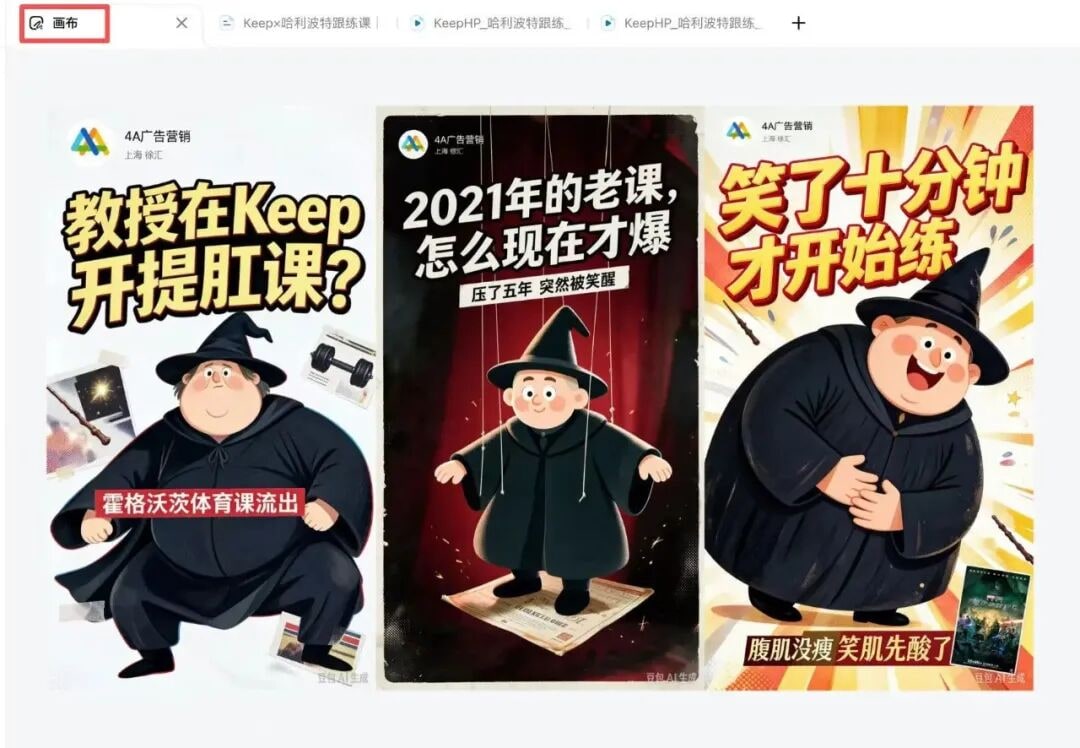
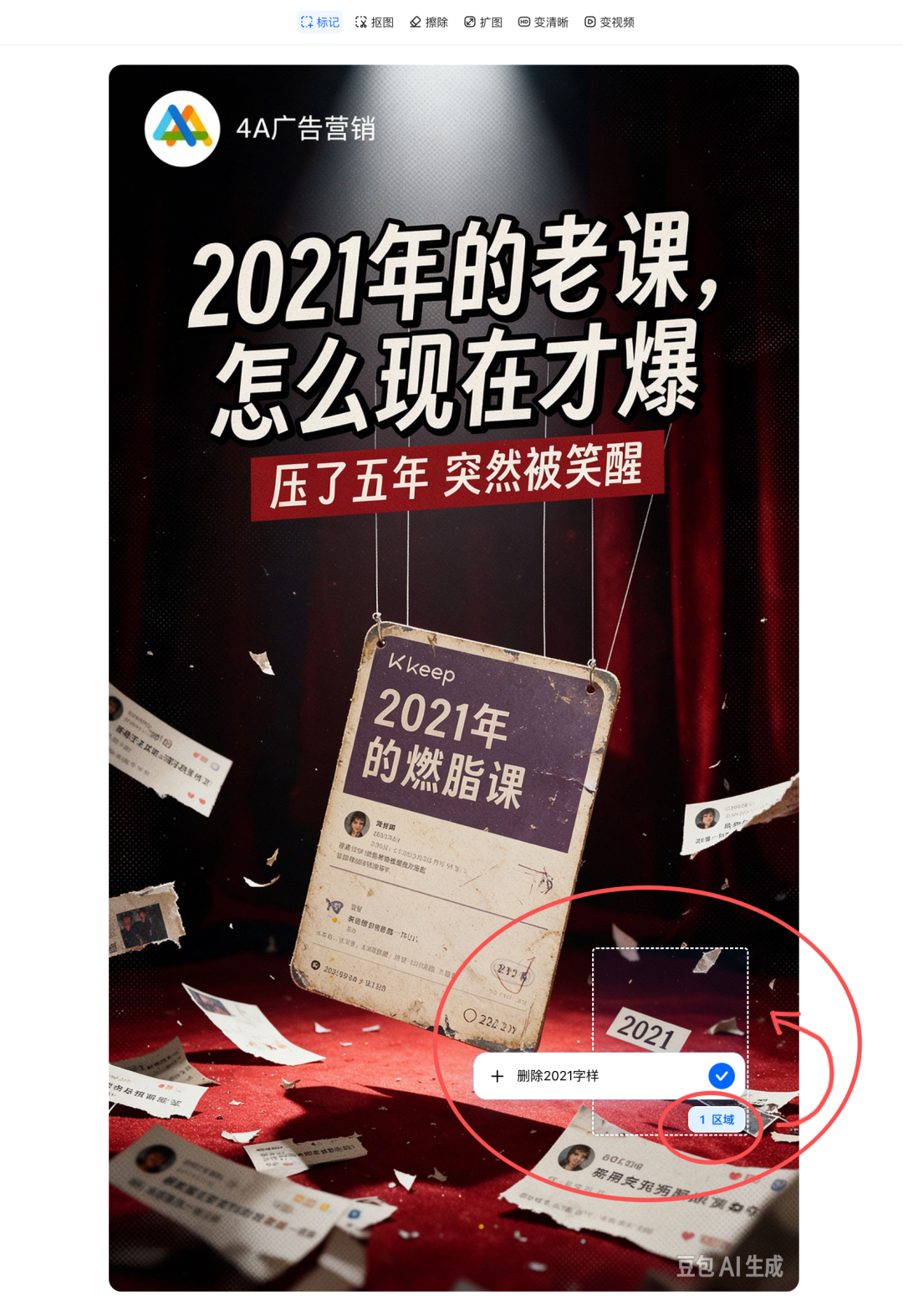
所以这次的视频封面小编也尝试着从 0.5 到 1 制作了下。从其中一版出发,在画布上选中需要修改的画面元素,尝试分图层调整;如果分图层仍无法精细调整细节,还可以用自由圈画的方式选中想要改动的区域再输入修改需求,尽量避免牵一发而动全身,其他部分也不会被影响变形,小编:就这个细节怪用着不烧心!
除了局部修改,还能根据实际需要进行引用生成、去背景、消除、扩图和提升清晰度等操作。一个方向不满意,可以继续尝试其他方案;如果修改结果不理想,原始文件也能保留,方便回到之前的版本继续调整。
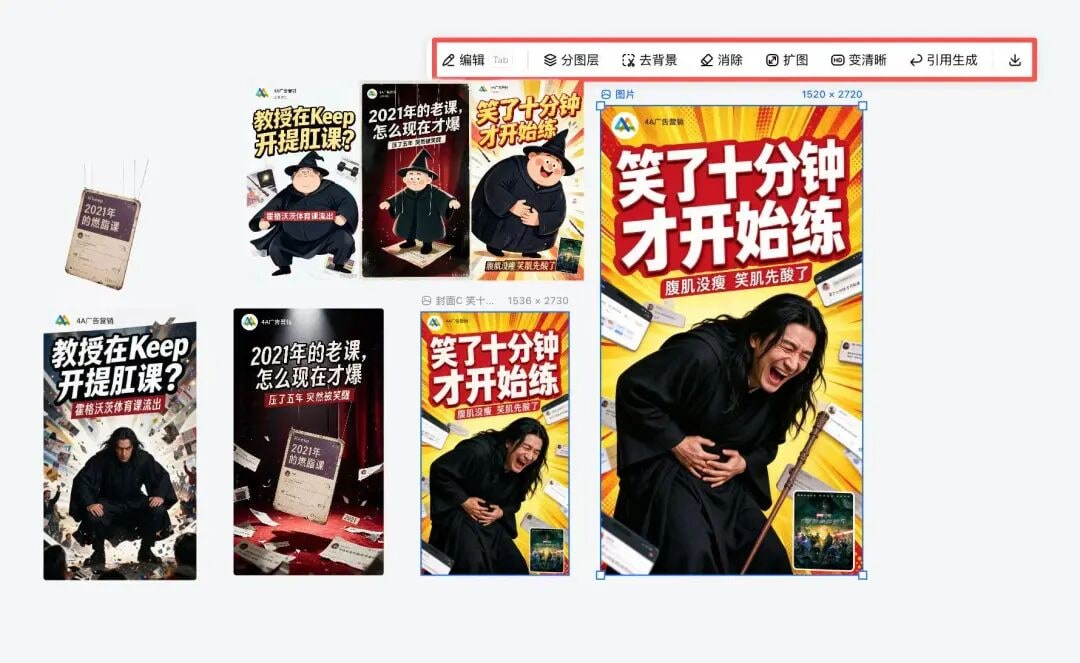
对小编这种会盯着画面细节反复打磨的人来说,这种「生成之后还能接着改」的体验,确实比单纯多一个生图入口更有吸引力。
PS:除此之外,高阶玩家还能自装 Remotion 这类 skill——据小编了解,这个 skill 的原理是直接用代码实现剪辑和渲染,而不是人工 GUI 做剪辑(就是像传统软件一样,需要你自己把素材拖进时间轴,一帧一帧去卡点、对齐、调参数,费眼又费手),这样修改一个单词、一个数值或者某一幕的停留时间,画面里的其他内容完全不受影响,剪辑的速度更快效果也更丝滑流畅。(看起来安装指令也很简单)
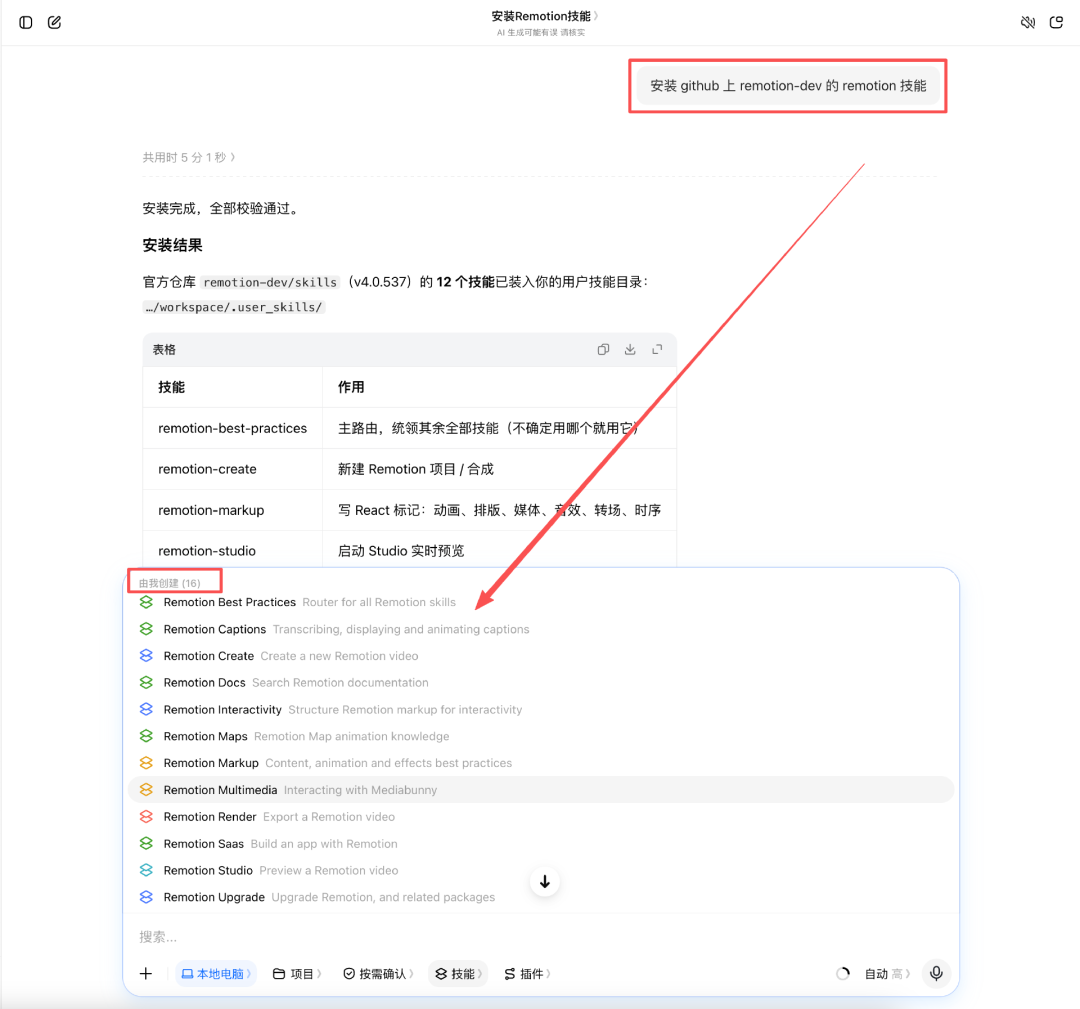

不止视频图文创作,这次更新的内容中,小编还关注到一项「AI 应用迁移与数据导入」的功能。用 AI 用久了,就会发现一个很现实的问题:换个工具容易,换个工作习惯可太难了,好不容易调教出一个合拍的 AI,知道怎么交付任务、喜欢什么样的文风,平时还攒了一堆自己安装的 Skill、项目文件和历史对话等等等等(这可是我们彼此间深深的羁绊啊)。但换个平台,就感觉跟换了个职场环境一样,又得重新介绍自己的工作习惯、交代项目背景、培训新同事,连之前聊到一半的事情都得从头复盘。现在豆包工作有了此功能,就跟带着团队一起整整齐齐跳槽了一般(bushi)。
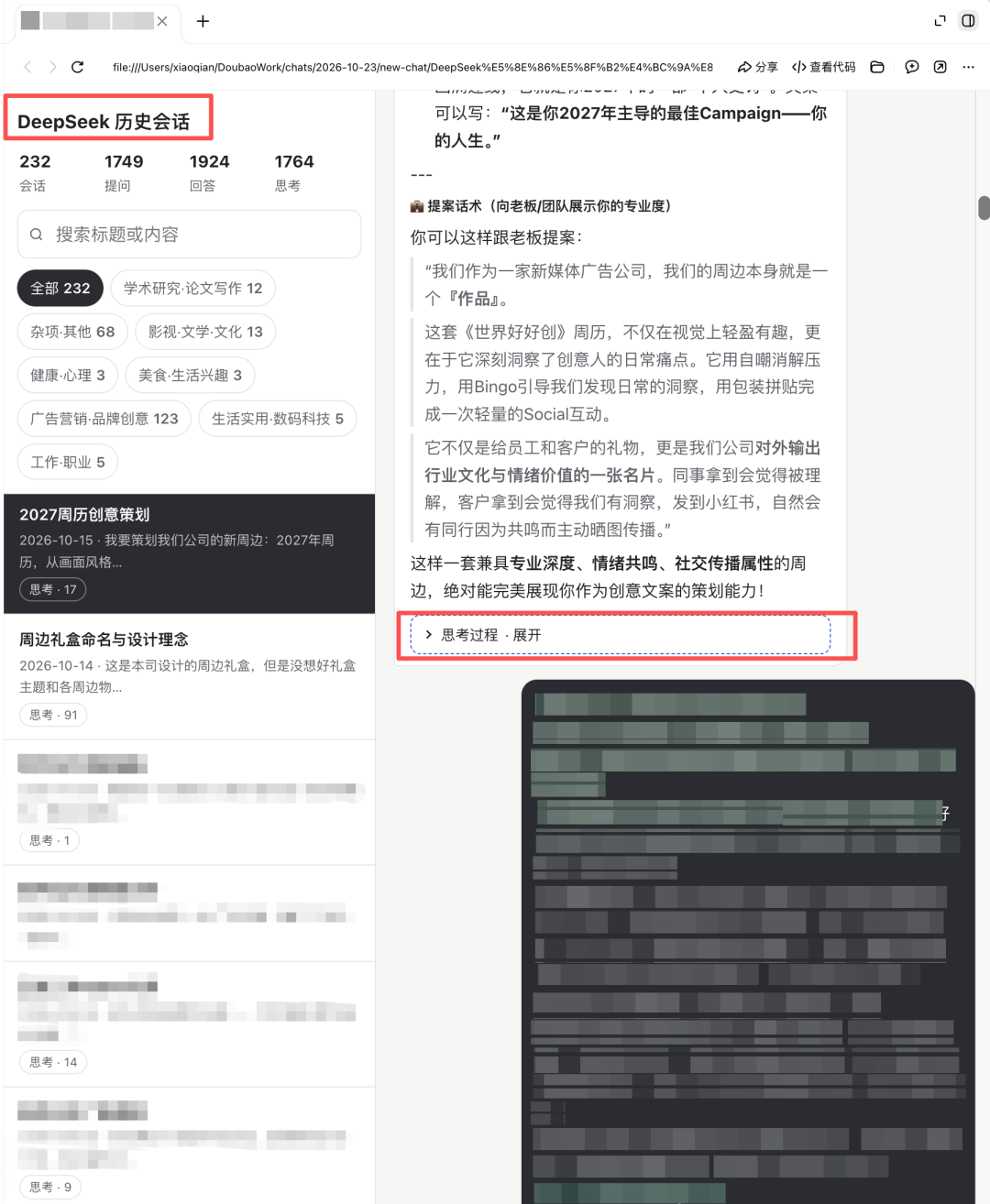
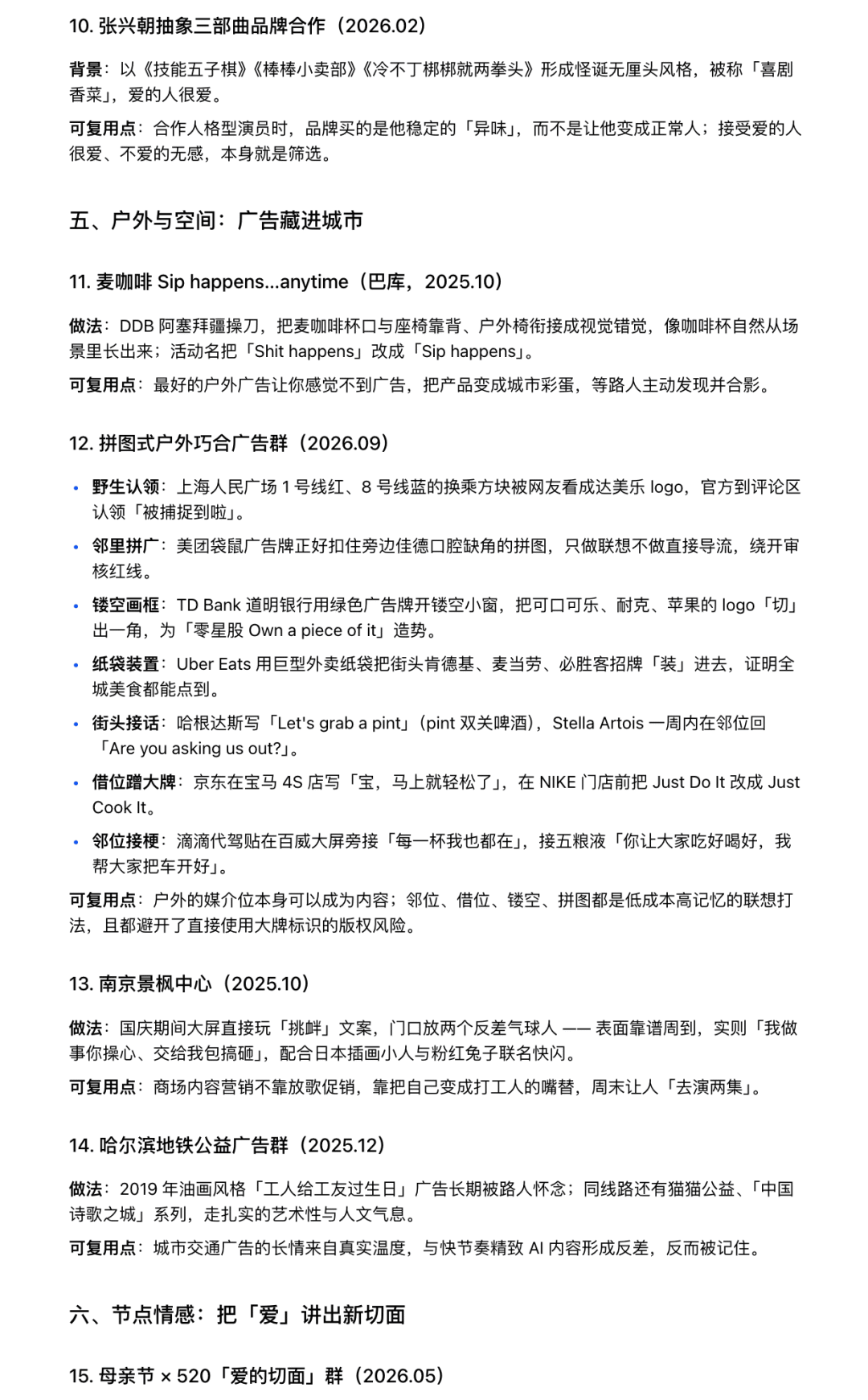
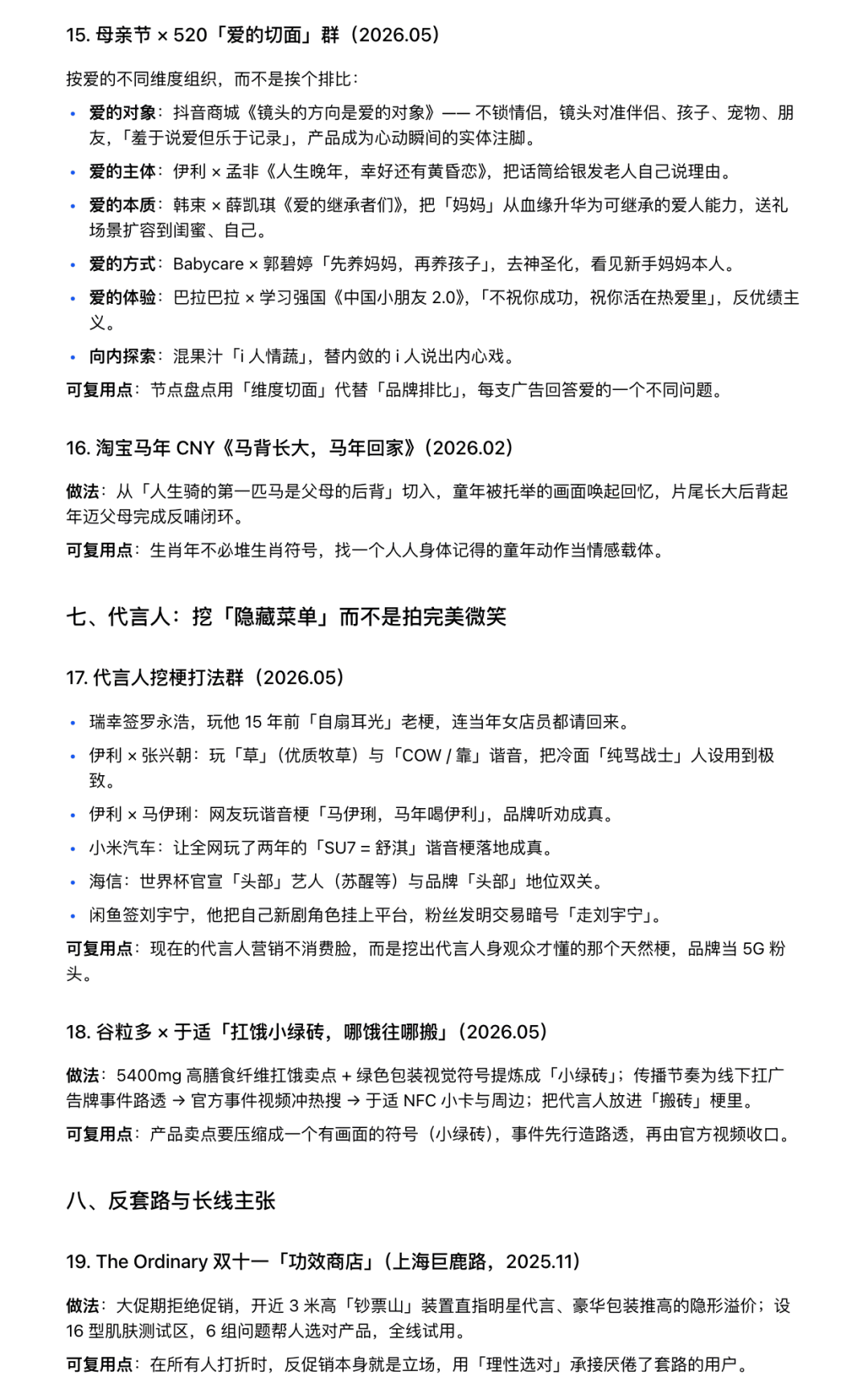
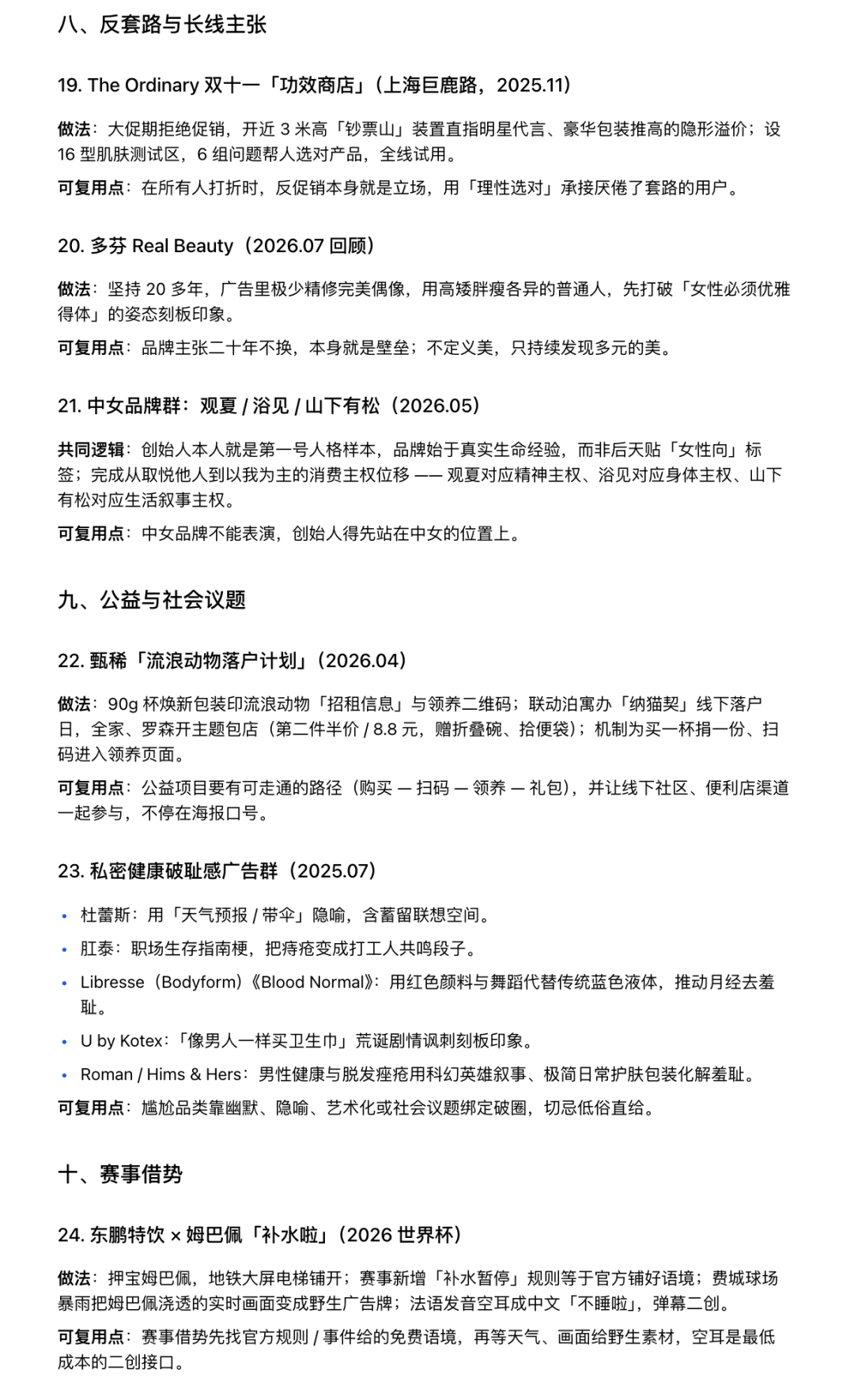
根据官方介绍,目前支持迁移的内容包括任务偏好指令、技能、连接器、工作记忆、项目和历史会话。简单理解,就是之前给 AI 培养的工作习惯和偏好、配置过的工具、积累下来的项目资料,以及那些聊到一半还没聊完的事情,都有机会一起带过来。小编这次先从 DeepSeek 导出聊天记录包,再在豆包对话中导入,由它归档分析,它自动帮我整理归档并且分析了我的对话偏好,从用户画像到写作偏好、品牌案例盘点与选题方法论等等事无巨细无一遗漏,并最终总结提炼出了一份「建议写入豆包长期记忆的条目」。要说到交接工作这一块🤝,你豆姐已然成为全世界倒数第一最不周全之人。
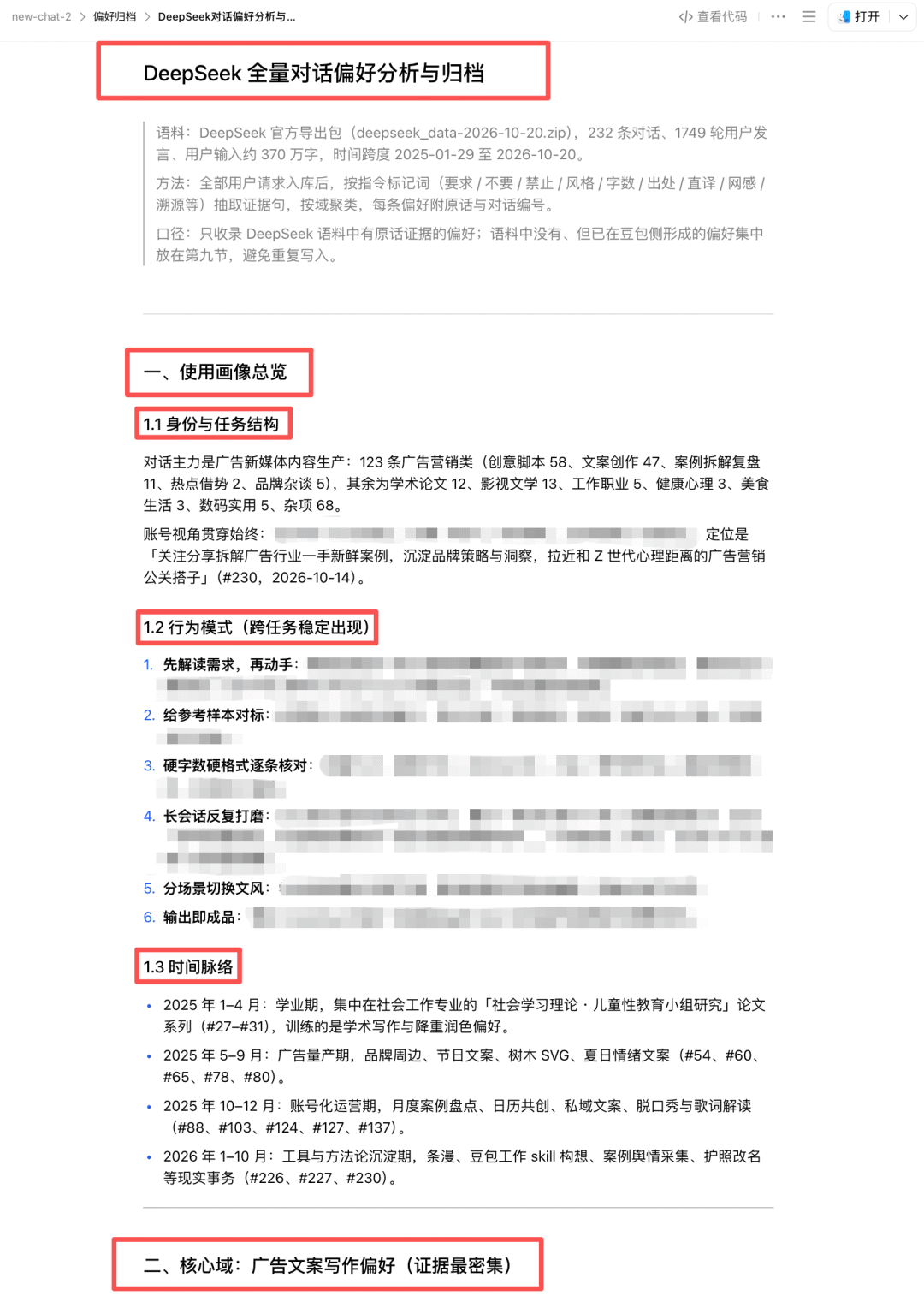
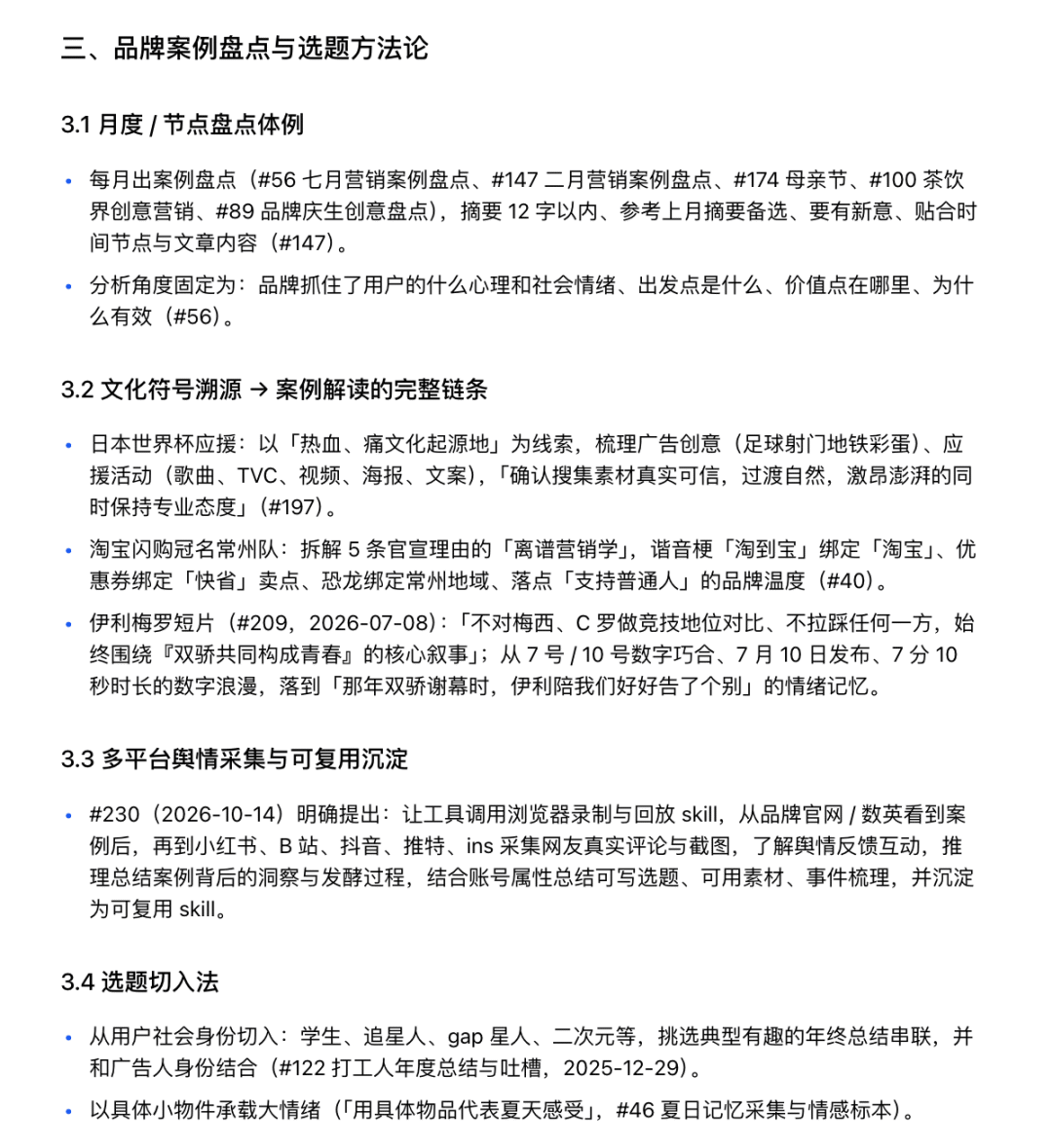
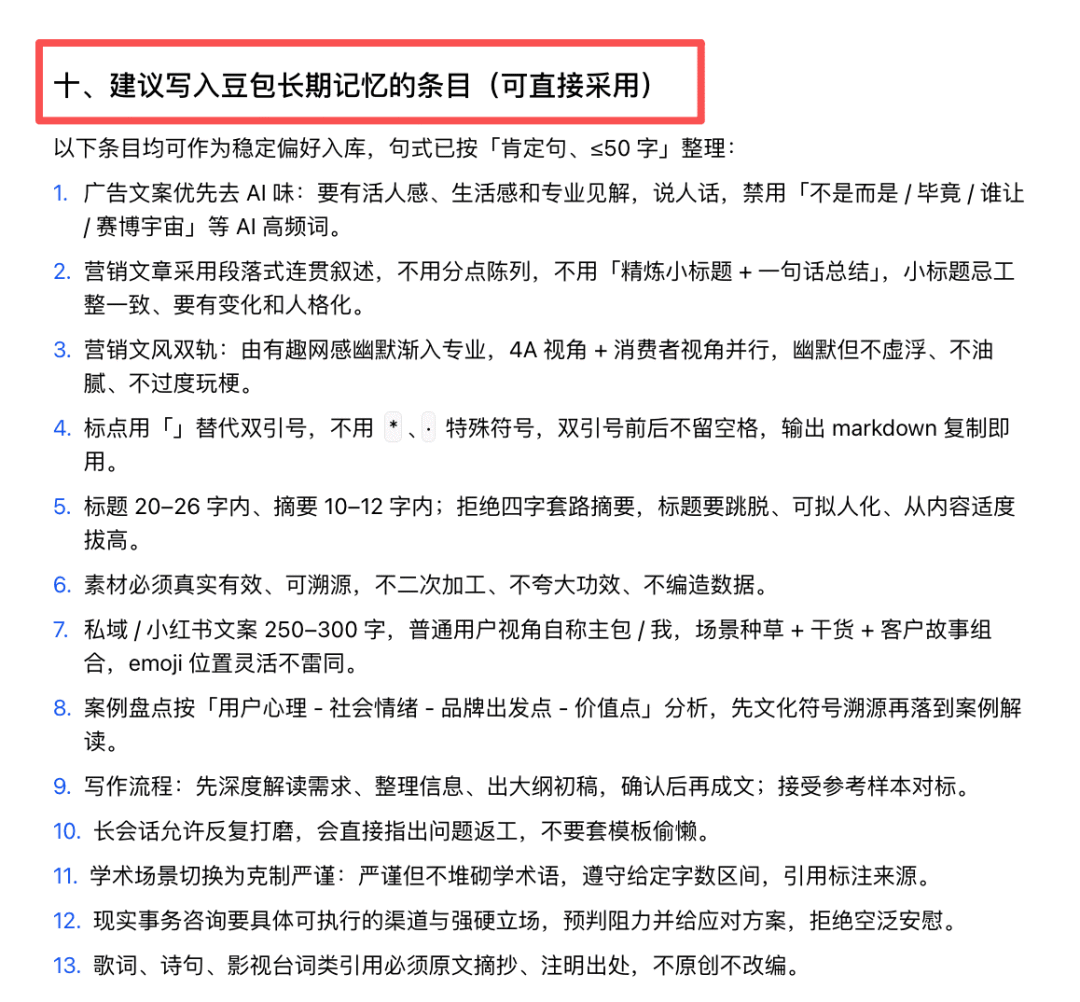
迁移过来的聊天记录就像一座被好好运营的私人博物馆,信息分类明晰,板块分工也很清爽。左上角有搜索功能,左半栏是对话摘要,右半栏则是详细对话,且为了确保正文阅读体验,豆包工作将原思考过程折叠了起来,看起来更清爽(需要时又可以展开查看,避免遗漏细节)。无痛拥有这样省心的私人博物馆小秘书那还说啥了,这是偶们所有打工人这辈子应得的!

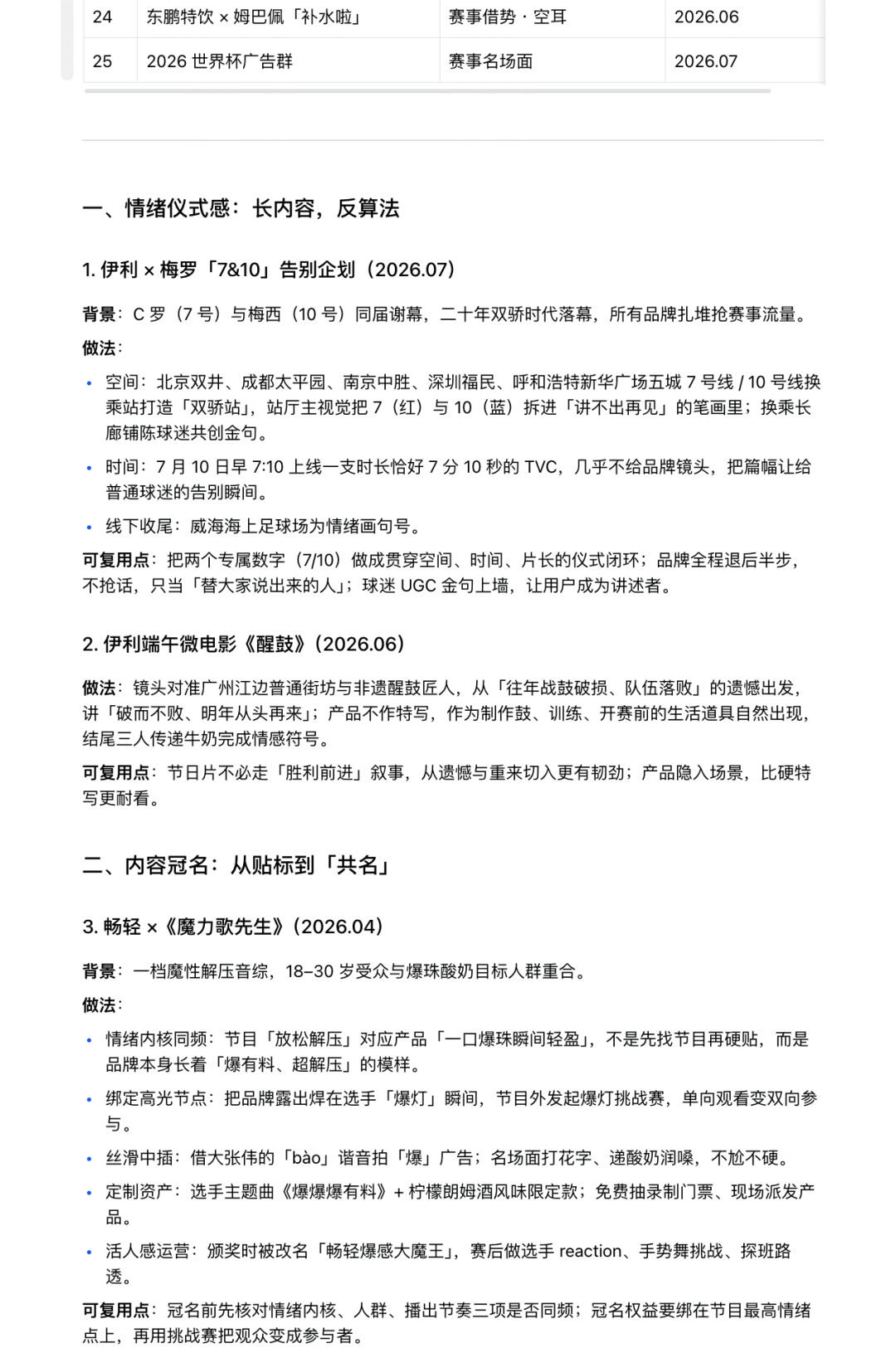
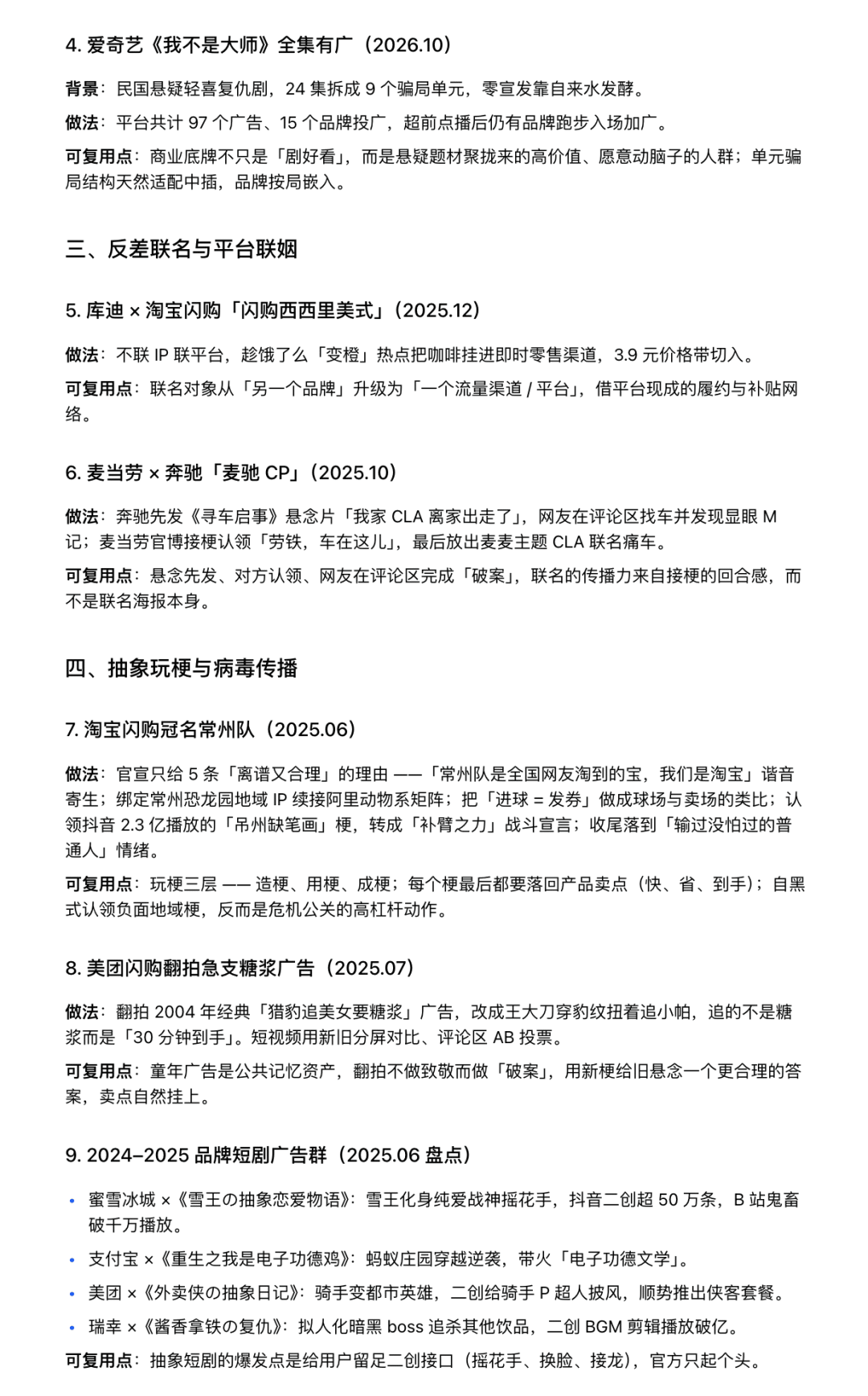
还根据具体使用场景进一步延伸拓展,将重要信息单独做成了一份可检索的专题档案,之后有碰到类似的选题素材或者想做横向/纵向案例对比都更方便查看已有经验,如此贴心的事竟也有人为小编做(泪💧)。
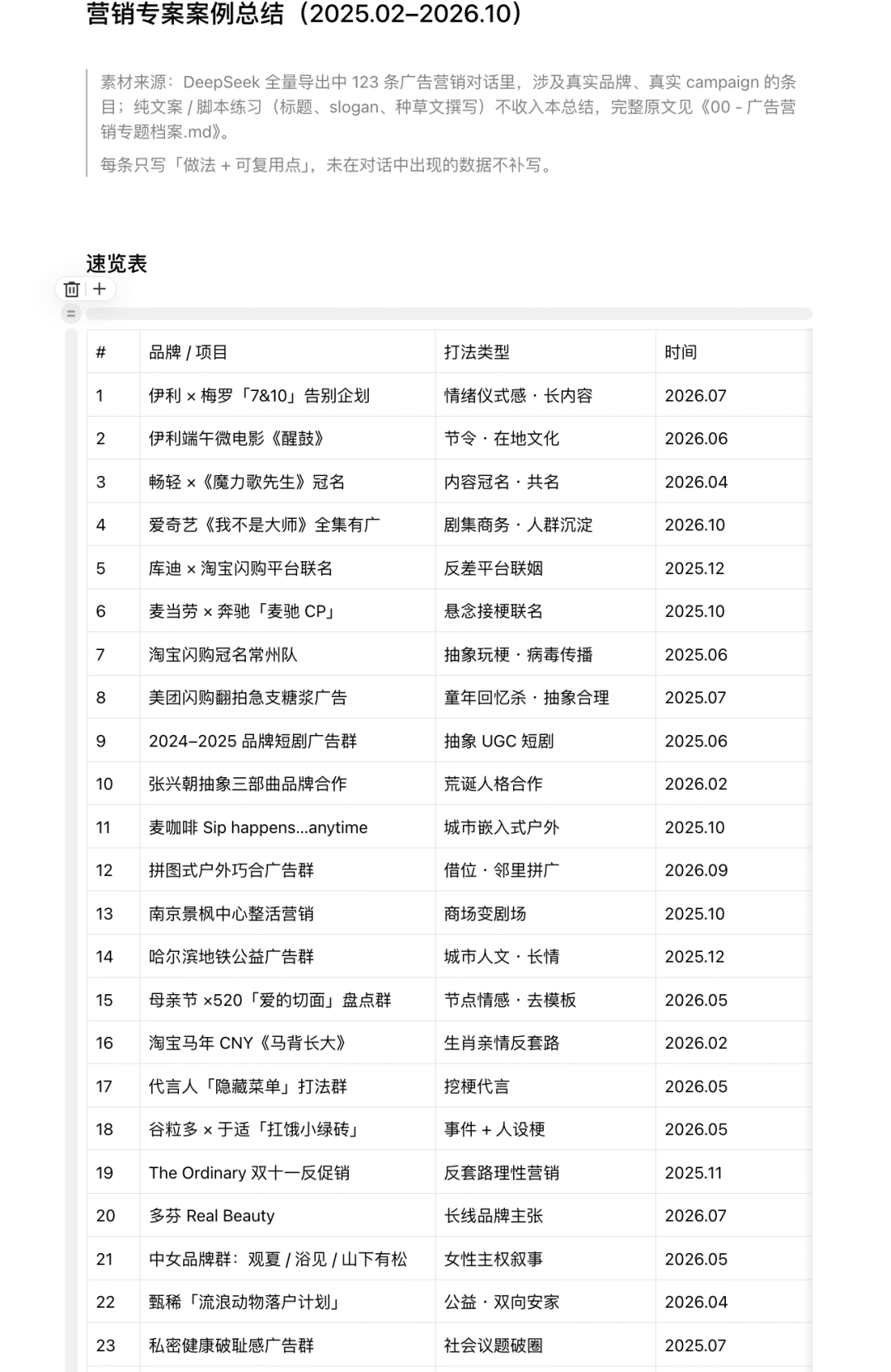
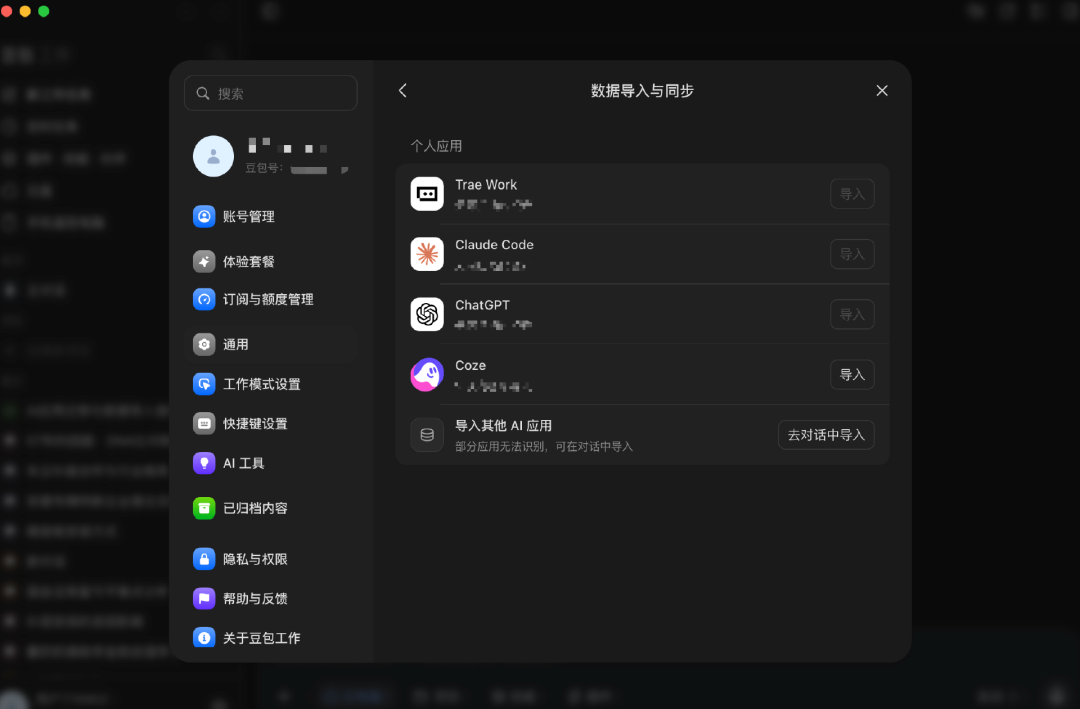
入口就在豆包工作的「左下角头像-设置-数据导入与同步」,选择来源产品后,客户端会先列出可导入的数据类型和数量。哪些历史会话能带走、配置过哪些技能,都可以提前查看;确认后再开始导入,完成后还能查看具体的迁移结果。
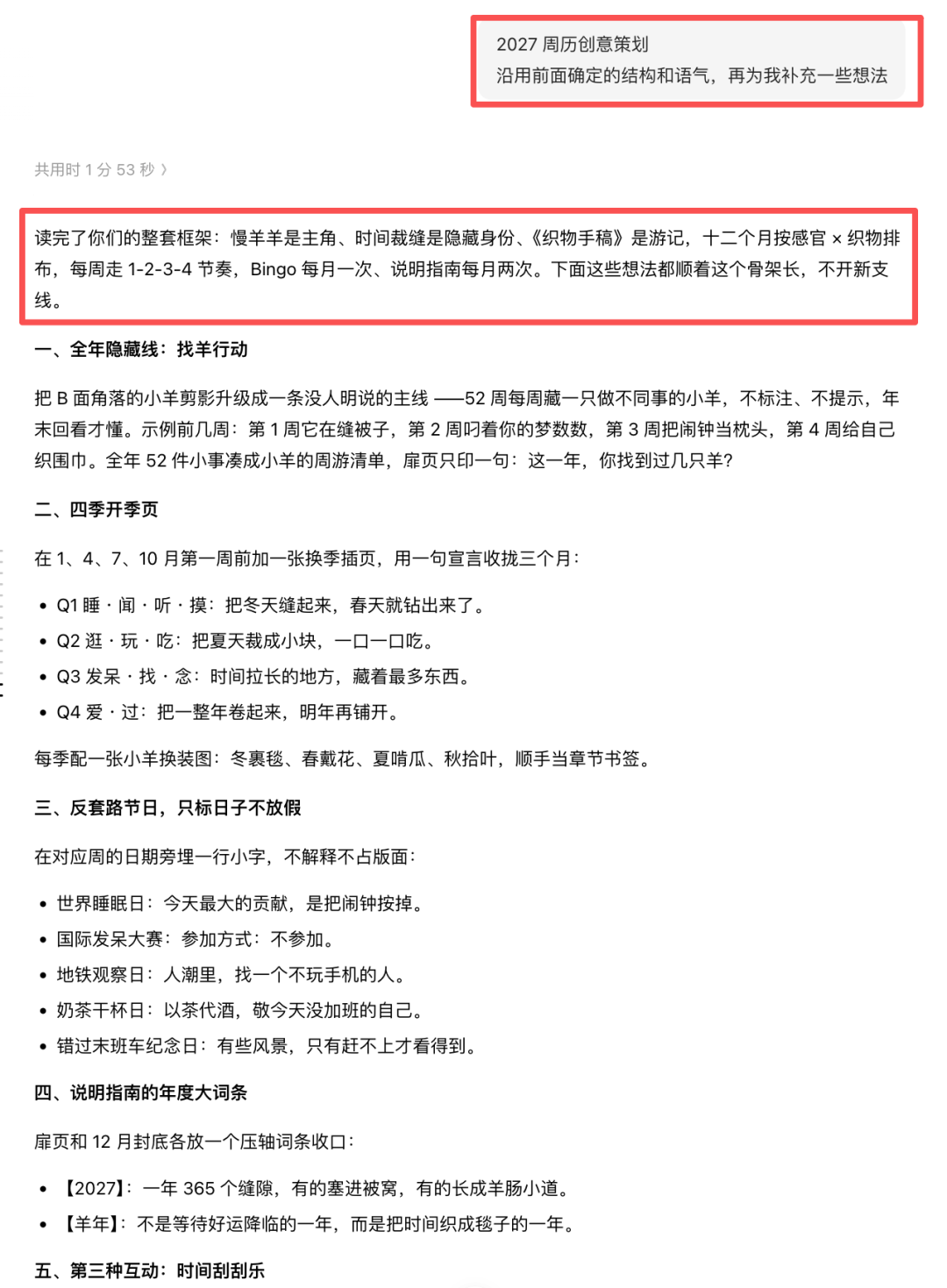
小编也拿自己此前在其他 AI 工具中推进过的一项思考任务试了试。导入完成后,小编重新打开此前的历史会话,接着提出「沿用前面确定的结构和语气,再为我补充一些想法」这样的要求,豆包工作就能衔接原有的讨论,不必再从头交代任务背景,接入体验十分丝滑,对于那些已经反复沟通过几轮的工作来说,这正是迁移最实在的意义。

除了「一键迁移」,在对话体验方面,豆包工作也通过了几项新的体验优化。
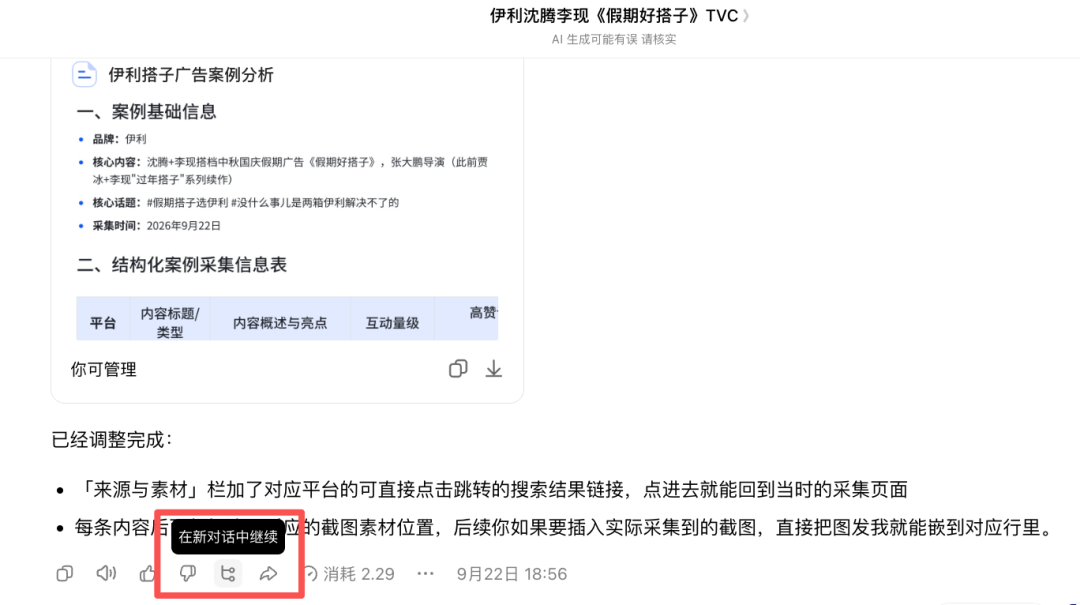
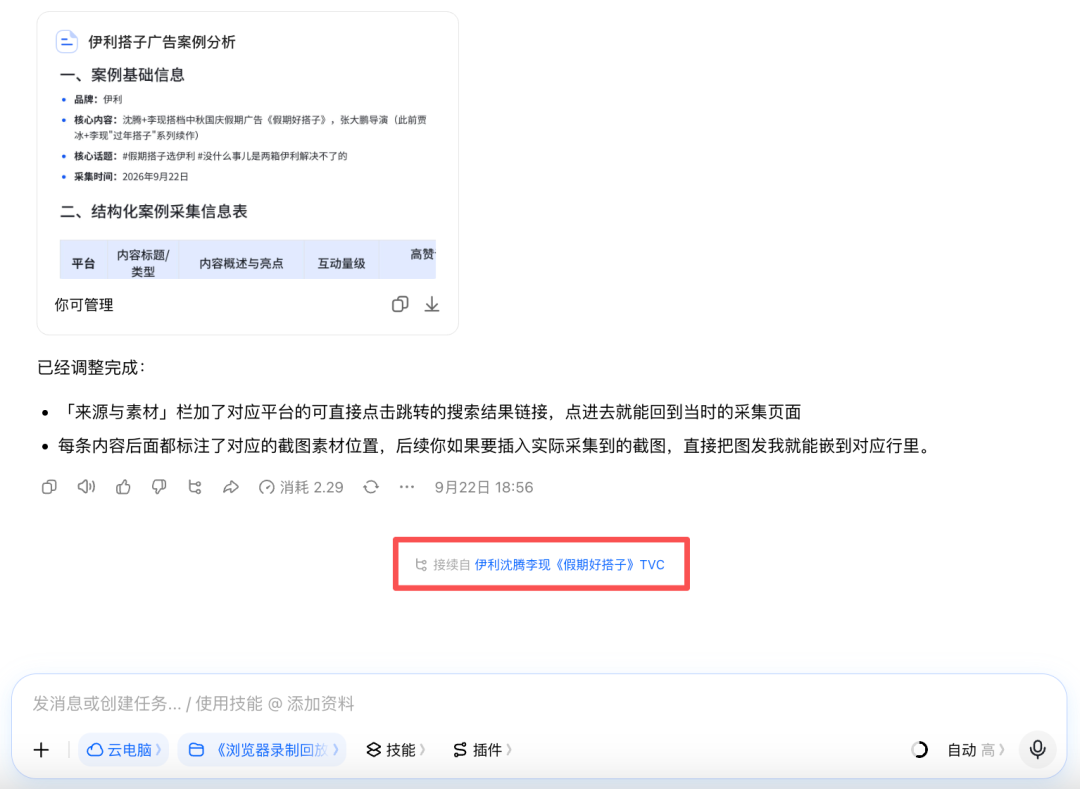
比如「在新对话中继续」,就很适合用来探索不同的方案。拿此前分析过的一支 TVC 来说,小编临时想拿另一支 TVC 做横向对比,不想打乱已经讨论好的分析,就可以在对应消息上点击「在新对话中继续」,再提出新的要求。实测中,新对话会带入前面的上下文,原来的讨论也完整保留。想换个思路继续探索,不必担心把之前的工作推倒重来。
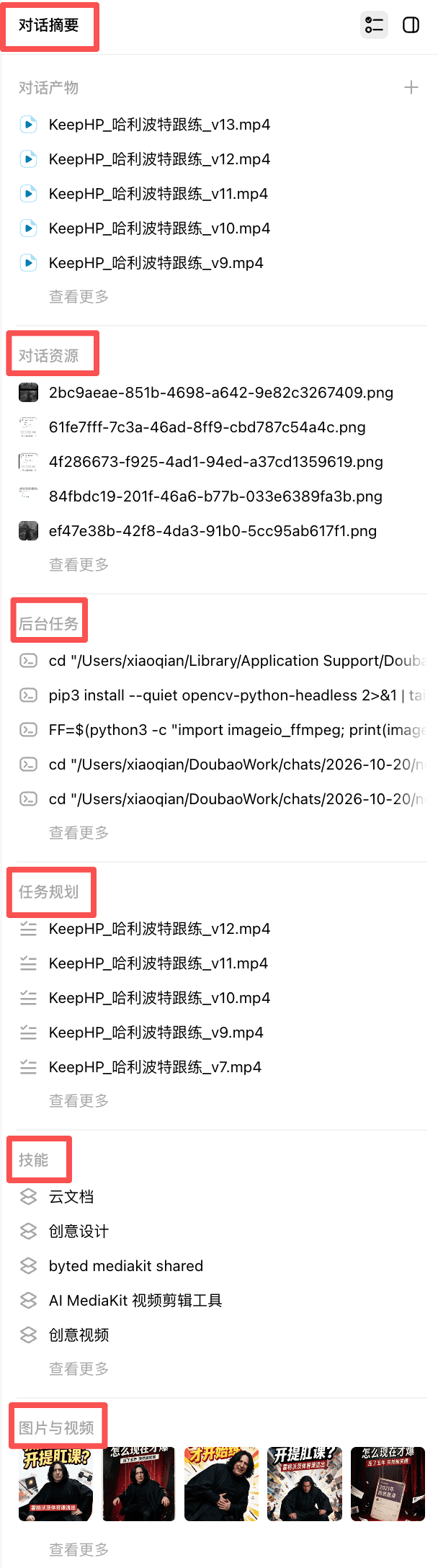
另一个是「摘要」功能。一个项目聊了几十轮,图片、视频、文档和数据资源散落在不同位置,回头找起来不亚于在聊天记录里考古,对一个 ADHD 来说更是质的灾难……而现在,我们可以通过工作台右侧的「对话摘要」入口,集中查看对话产物(图文、视频等等)以及相关资源、skill 等信息,回顾项目进展也更方便。
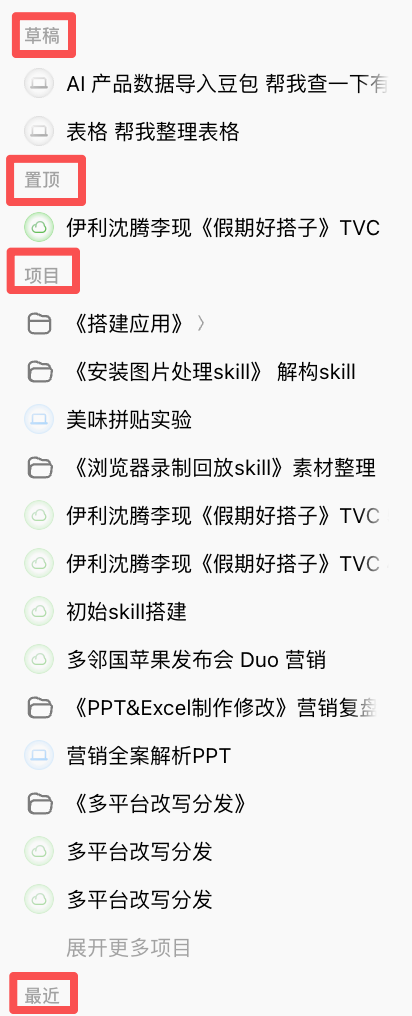
日常整理对话时,也可以根据自己的工作习惯使用「项目」「置顶」「最近」等栏目;如果不小心退出正在编辑的对话,草稿和输入内容也能在支持的情况下得到保留。都是不算起眼的小功能,但对于一天要同时推进好几件事的打工人来说,能少一次找文件、少一次重写,已经很实用了。

从脚本、素材到封面,再到旧对话的迁移与后续修改,豆包工作这次的更新,让小编感受到的变化是:AI 不只是在某一步帮忙干活,前后环节也有机会接得更顺一些。比起原来那个只会呆呆执行“你问我答”流程的聊天框,现在你豆姐正逐渐变成一个懂你习惯、有着记忆、且不割裂的工作小伙伴。
看了这么多新玩法体验,谁还没有手痒痒?现在豆包工作已全新升级,网页搜索「豆包工作」下载电脑端即可体验领先的 AI 办公能力,新用户可以领 30 天免费体验套餐,老用户每日签到领额度攒着做任务用,签到 30 天福利额度更高。用起来到底烧心不烧心,大家也下载电脑版体验下吧🤓。